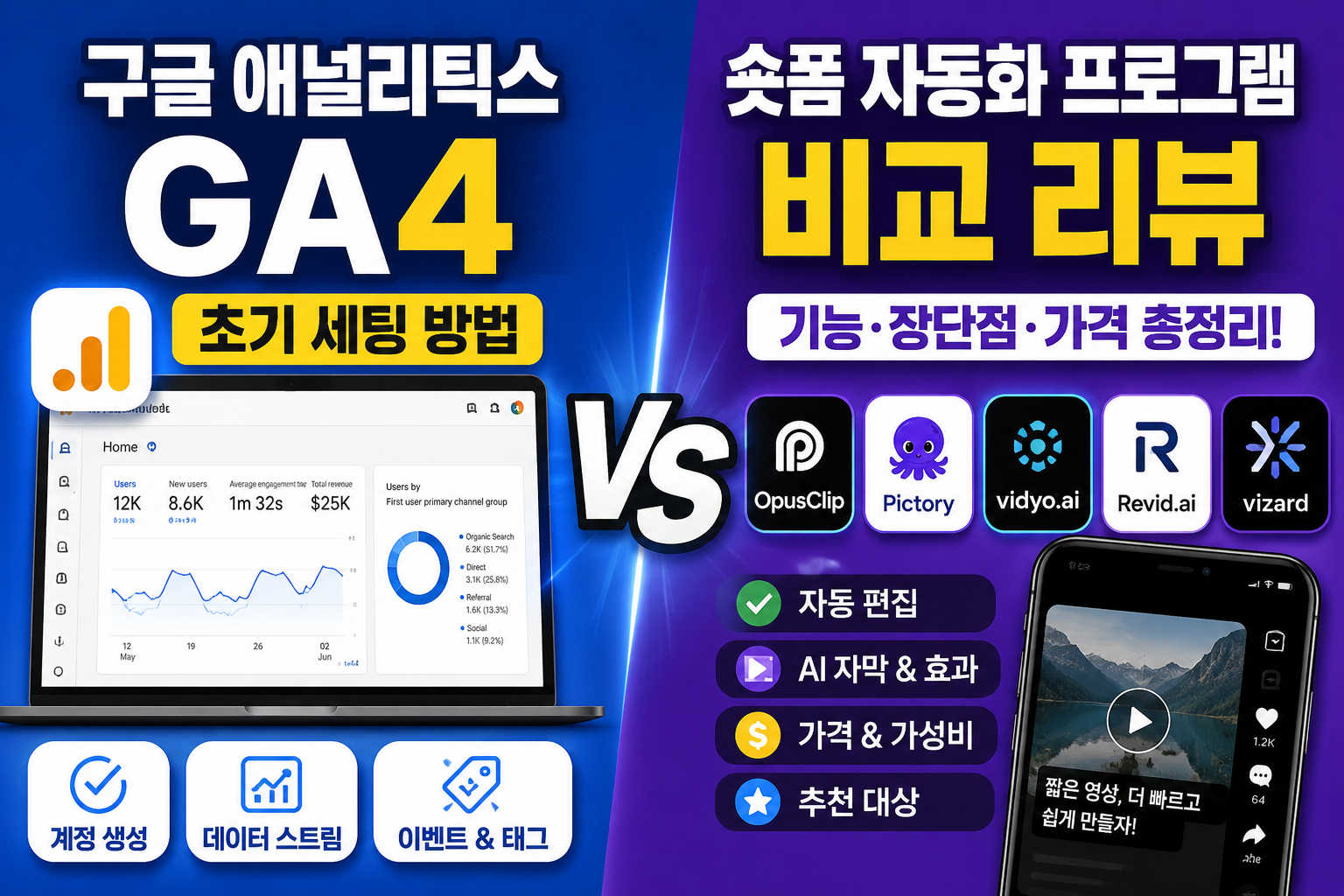
[스마트 마케팅] 구글 애널리틱스 4(GA4) 초기 세팅 방법과 숏폼 자동화 프로그램 비교 리뷰
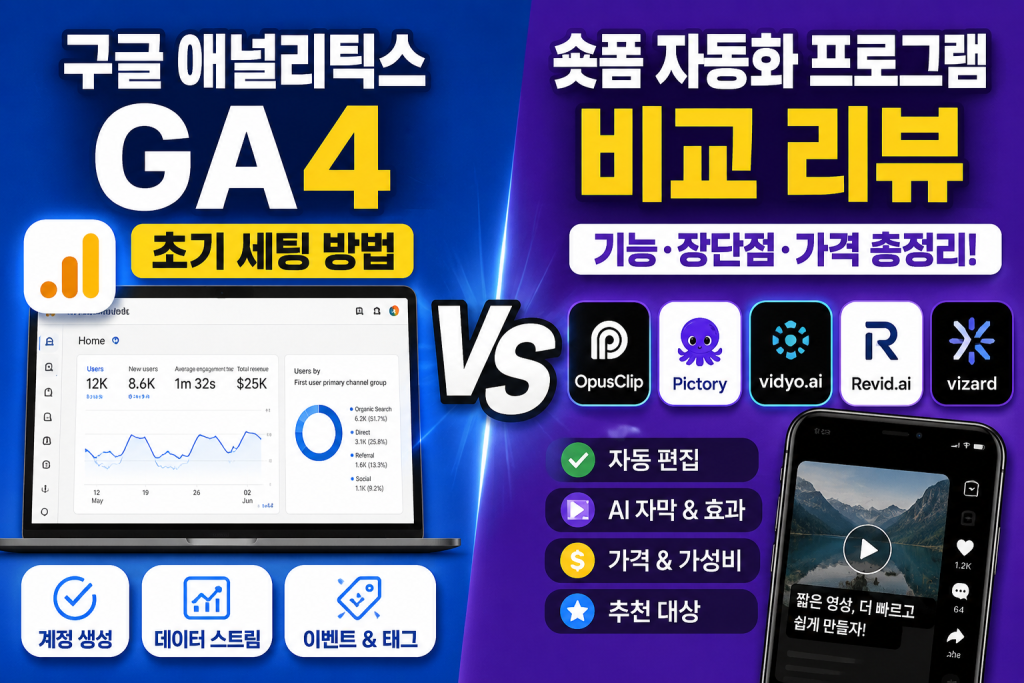
디지털 마케팅과 콘텐츠 비즈니스의 성공은 두 가지 축으로 움직인다. 하나는 내 사이트에 방문하는 사용자의 행동을 정확히 파악하는 ‘데이터 분석’이고, 다른 하나는 트래픽을 폭발적으로 끌어모으는 ‘콘텐츠 제작’이다. 스마트인포랩의 이번 가이드에서는 현대 디지털 마케팅의 필수 데이터 분석 툴인 구글 애널리틱스 4(GA4)의 초기 세팅법과 최신 트래픽의 중심인 인스타그램·유튜브 숏폼 제작을 효율화하는 자동화 편집 프로그램을 상세히 분석한다.
1. 구글 애널리틱스 4(GA4)의 이해와 필요성
구글 애널리틱스 4(이하 GA4)는 기존의 유니버설 애널리틱스(UA)와 달리 ‘사용자(User)’와 ‘이벤트(Event)’ 중심으로 데이터를 수집하는 차세대 웹 로그 분석 툴이다. 과거에는 단순 페이지 뷰 중심의 분석에 그쳤다면, GA4는 사용자가 웹사이트 내에서 스크롤을 얼마나 내렸는지, 어떤 동영상을 재생했는지, 파일 다운로드를 클릭했는지 등의 구체적인 행동을 추적할 수 있도록 돕는다. 블로그나 웹사이트를 통해 수익을 창출하려는 운영자에게 사용자의 체류 시간과 유입 경로를 파악하는 것은 광고 수익 최적화의 첫걸음이다.
2. GA4 초기 세팅 단계별 가이드
GA4를 사이트에 올바르게 연동하기 위해서는 구글 계정 생성부터 스크립트 설치까지 체계적인 단계를 거쳐야 한다.
2-1. 속성 생성 및 데이터 스트림 설정
- 구글 애널리틱스 공식 홈페이지에 접속하여 로그인을 진행한 후, 좌측 하단의 ‘관리(톱니바퀴 아이콘)’ 메뉴를 클릭한다.
- ‘속성 만들기’ 버튼을 누르고 블로그 이름(예: 스마트인포랩)을 입력한 뒤 보고서 시간대를 ‘대한민국’, 통화를 ‘대한민국 원(KRW)’으로 설정한다.
- 비즈니스 세부정보와 목적을 선택한 후 생성 버튼을 누르면 ‘데이터 수집 시작’ 화면이 나타난다. 여기서 웹사이트 분석을 위해 ‘웹(Web)’ 스트림을 선택한다.
- 자신의 블로그 URL 주소와 스트림 이름을 입력하고 ‘스트림 생성’을 클릭한다. 이때 ‘향상된 측정’ 기능은 모두 활성화해 두는 것이 기본 스크롤 및 이탈 분석에 유리하다.
2-2. 추적 코드(태그) 웹사이트 삽입 방법
데이터 스트림을 생성하면 G-로 시작하는 ‘측정 ID’와 함께 웹사이트에 삽입할 스크립트 코드가 발급된다. 이 코드를 본인의 사이트에 심어야 정상적인 데이터 수집이 시작된다.
- 티스토리의 경우: [블로그 관리] – [스킨 편집] – [html 편집]으로 이동하여
<head>태그 바로 아래에 복사한 구글 태그 스크립트를 붙여넣고 저장한다. 최근에는 티스토리 플러그인 메뉴에서 측정 ID만 입력해도 자동 연동되는 기능을 제공하므로 이를 활용하면 더욱 간편하다. - 워드프레스의 경우: ‘Insert Headers and Footers’ 같은 플러그인을 활용하거나, 구글에서 공식 제공하는 ‘Site Kit by Google’ 플러그인을 설치하여 구글 계정 연동만으로 코드를 삽입할 수 있다.
3. 초보자를 위한 GA4 핵심 데이터 분석 방법
세팅이 완료되고 24~48시간이 지나면 데이터가 쌓이기 시작한다. 수많은 지표 중 초보 운영자가 반드시 확인해야 하는 핵심 보고서는 다음과 같다.
3-1. 획득(Acquisition) 보고서: 유입 경로 파악
사용자가 어떤 경로를 통해 내 블로그에 들어왔는지 분석하는 메뉴다. ‘트래픽 획득’ 보고서에서 Organic Search(자연 검색) 비율이 높다면 구글이나 네이버 등 검색엔진 최적화가 잘 이루어지고 있다는 뜻이다. 반면 Direct나 Social 비율이 높다면 외부 링크나 SNS를 통한 유입이 주를 이루고 있음을 의미하므로, 어떤 검색어로 유입되었는지 파악하여 키워드 전략을 수정해야 한다.
3-2. 참여도(Engagement) 보고서: 콘텐츠 매력도 평가
사용자가 내 글을 얼마나 열심히 읽었는지 평가는 지표다. 특히 ‘평균 참여 시간’을 주의 깊게 봐야 한다. 글의 분량에 비해 참여 시간이 지나치게 짧다면, 제목에 비해 내용의 충실도가 떨어지거나 가독성이 낮아 사용자가 바로 이탈했음을 시사한다. 이 경우 가독성을 높이기 위해 문단을 나누거나 시각 자료를 추가하는 개선이 필요하다.
4. 인스타그램 · 유튜브 숏폼 자동화 편집 프로그램 리뷰
웹사이트로 트래픽을 유도하기 위해 최근 가장 각광받는 수단은 인스타그램 릴스와 유튜브 쇼츠 같은 ‘숏폼 콘텐츠’이다. 매일 영상을 제작해야 하는 부담을 줄여주는 최신 AI 기반 숏폼 자동화 편집 프로그램 3종을 비교 분석한다.
4-1. 브루 (Vrew): 자막 및 컷편집 자동화의 최강자
브루(Vrew)는 음성 인식 AI를 기반으로 작동하는 국내외 최고 수준의 영상 편집 프로그램이다. 영상을 업로드하면 AI가 목소리를 인식하여 자동으로 텍스트 자막을 생성해 준다.
- 장점: 음성이 없는 무음 구간을 인식하여 한 번에 삭제해 주는 ‘AI 컷편집’ 기능이 탁월하여 편집 시간을 80% 이상 단축시킨다. 원고 텍스트만 입력하면 AI 목소리와 관련 무료 이미지를 조합해 숏폼 영상을 뚝딱 만들어내는 대본 기반 생성 기능도 훌륭하다.
- 단점: 고도화된 영상 효과나 화려한 트랜지션(화면 전환) 효과를 넣기에는 기능이 다소 제한적이다. 정보 전달형 숏폼에 가장 적합하다.
4-2. 캡컷 (CapCut): 트렌디한 템플릿과 대중성
바이트댄스에서 출시한 캡컷(CapCut)은 모바일과 PC 환경을 모두 완벽하게 지원하는 글로벌 편집 툴이다.
- 장점: 인스타그램과 틱톡에서 유행하는 최신 음원, 필터, 자막 템플릿이 매일 업데이트된다. 별도의 편집 기술이 없어도 스마트 템플릿 기능을 이용해 사진과 영상 몇 장만 넣으면 감각적인 숏폼이 자동 완성된다. AI 배경 제거(크로마키), 자동 캡션 기능도 매우 정교하다.
- 단점: 상업적으로 이용 가능한 음원과 폰트인지 저작권 범위를 매번 확인해야 하며, 일부 고급 기능 및 템플릿은 유료 결제(Pro 버전)가 필요하다.
4-3. 오퍼스 클립 (Opus Clip): 롱폼을 숏폼으로 자동 재가공
오퍼스 클립(Opus Clip)은 긴 유튜브 영상(롱폼)의 링크만 입력하면, AI가 분석하여 가장 몰입도 높은 구간을 찾아 숏폼 여러 개로 쪼개주는 외산 AI 자동화 툴이다.
- 장점: 영상의 맥락을 분석해 가장 재미있거나 유익한 부분을 알아서 판단하고, 화면 중앙에 인물이 오도록 크롭(Crop)해 주며, 동적 자막과 이모지까지 자동으로 붙여준다. 유튜브 롱폼 채널을 이미 운영 중인 크리에이터에게 최고의 효율을 선사한다.
- 단점: 영어 인식률에 비해 한국어 음성 인식 및 자막 정교함이 다소 떨어져, 생성 후 약간의 텍스트 수정 작업이 필수적이다.
5. 결론: 데이터와 콘텐츠의 시너지 전략
구글 애널리틱스 4(GA4)를 통해 내 웹사이트의 데이터를 꼼꼼히 모니터링하면서, 동시에 인스타그램과 유튜브 숏폼 자동화 프로그램(Vrew, CapCut 등)을 활용해 정기적으로 외부 트래픽을 유입시키는 구조를 만들어야 한다. 숏폼 영상 하단이나 프로필 링크에 블로그 주소를 노출하고, 유입된 사용자의 행동을 GA4로 분석하여 체류 시간을 늘리는 방식으로 블로그를 운영한다면, 구글 애드센스 승인은 물론 승인 이후의 광고 수익 극대화까지 빠르게 달성할 수 있을 것이다. 데이터 분석과 효율적인 콘텐츠 생산의 균형을 잡는 것이 디지털 노마드로 가는 가장 스마트한 지름길이다.